Офлайн-карта заздалегідь
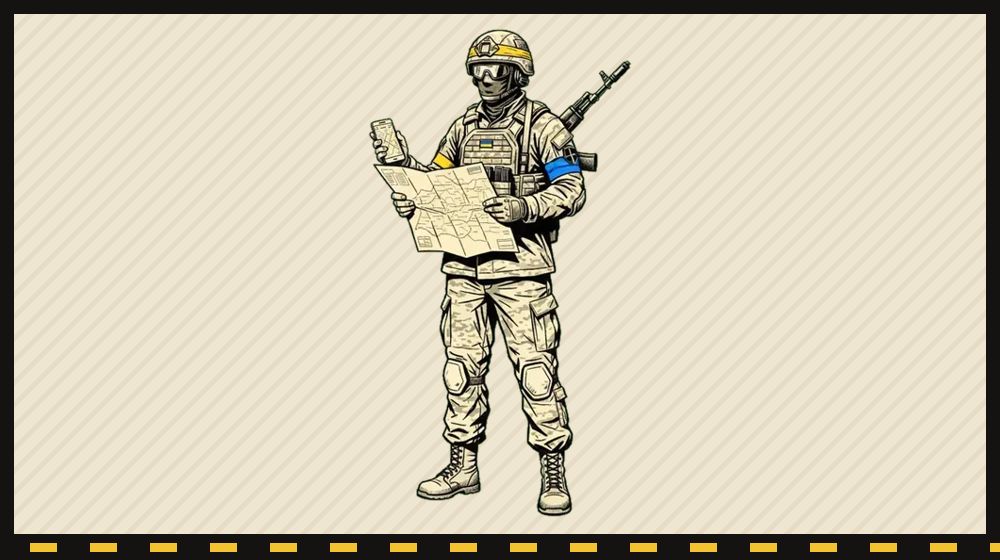
Ілюстрація: © ЧОТА, 4ota.com
У полі зв'язок часто зникає, а орієнтуватися треба точно й швидко. Якщо не завантажив офлайн-карту заздалегідь - застосунок покаже порожній екран, і лишиться тільки паперова карта.
Готуй карту ще на базі
Ще до виходу відкрий застосунок із офлайн-картами. Знайди потрібний район і завантаж область із запасом навколо маршруту. Обов'язково додай супутникові знімки - вони допомагають розпізнати дороги, будівлі й рельєф. Переконайся, що файл повністю зберігся і карта відкривається без інтернету.
Перевір у режимі польоту
Після завантаження ввімкни авіарежим або вимкни мобільні дані й Wi-Fi. Відкрий карту й переконайся, що вона масштабується, показує деталі та визначає місце за GPS. Якщо бачиш порожній екран або напис про відсутність з'єднання - офлайн-карта не спрацювала. Тоді в полі надійним орієнтиром лишиться тільки паперова карта.
Не видаляй кеш застосунку
Офлайн-карти зберігаються в кеші застосунку на телефоні. Якщо почистиш кеш через налаштування або програми-очисники - всі завантажені області зникнуть. Також не оновлюй застосунок без потреби, бо після оновлення кеш може обнулитися. Перед виходом ще раз відкрий карту в авіарежимі, щоб переконатися, що вона на місці.
Типові помилки
- Не перевірив офлайн-карту в авіарежимі до виходу - у полі виявилось, що файл пошкоджений або не завантажився.
- Почистив кеш телефону, щоб звільнити пам'ять, і разом з кешем видалив офлайн-карту.
- Сподіваєшся на мобільний інтернет у районі, де зв'язку немає або його глушать.
Запам’ятай
Завантаж офлайн-карту і супутникові знімки до виходу, перевір її в авіарежимі та бережи кеш - тоді карта працюватиме навіть без зв'язку.