Хмарні резервні копії
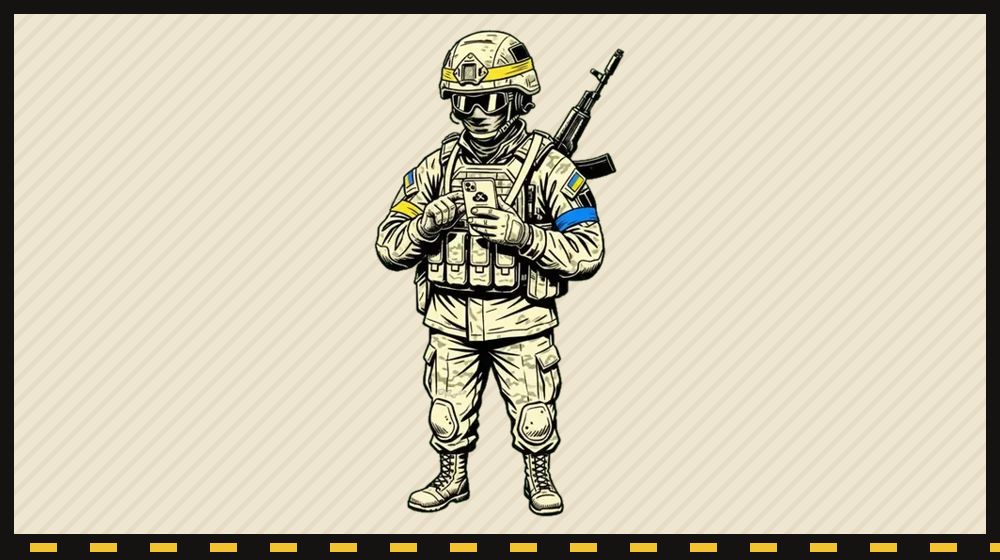
Ілюстрація: © ЧОТА, 4ota.com
Увімкнена синхронізація галереї може непомітно відправити твої знімки в хмару. Одне фото позиції чи документа - і дані поза твоїм контролем.
Вимикай автозавантаження
Перед виходом на завдання зайди в налаштування галереї та хмарних застосунків і вимкни автоматичне резервне копіювання фото й відео. Зроби це заздалегідь, а не вже на місці.
- У Google Фото знайди пункт автозавантаження та синхронізації й вимкни його.
- У iCloud вимкни синхронізацію фотографій.
- Перевір месенджери та інші програми, які можуть зберігати медіа у хмарі.
Перед зйомкою перевір статус
Перед тим як фотографувати документи, позиції, техніку чи побратимів, швидко перевір, чи не активна синхронізація галереї. Найкраще вимкнути мобільні дані та Wi-Fi на час зйомки чутливих кадрів, але це не скасовує перевірку налаштувань.
- Подивись на іконку хмари чи синхронізації у галереї.
- Якщо є позначка 'очікує на завантаження' - фото вже може полетіти в хмару.
- У разі сумніву відкрий хмарний застосунок і перевір, чи немає там щойно зроблених знімків.
Якщо фото вже синхронізувалося
Відкрий хмарний застосунок і видали знімок там. У багатьох сервісах видалені файли потрапляють у кошик, тому після видалення очисти кошик, щоб прибрати копію повністю.
- Google Фото: видали з бібліотеки, потім очисти кошик.
- iCloud: видали фото, потім перевір розділ нещодавно видалених.
- Якщо доступу до хмари немає - повідом відповідальному за зв'язок або командиру.
Типові помилки
- Вважати, що вимкнений інтернет означає, що фото нікуди не потрапило: синхронізація може статися, щойно з'явиться мережа.
- Фотографувати службові документи чи позиції на особистий телефон, навіть якщо синхронізацію вимкнено - файл залишається вразливим.
- Думати, що після видалення з телефона знімок одразу зник звідусіль - у хмарі або кошику може залишитися копія.
Запам’ятай
Перед зйомкою чутливого вимкни синхронізацію, а якщо фото вже в хмарі - видали його і з кошика.